Как установить моды на игры: подробное руководство для начинающих
Новые сюжетные линии, улучшенная графика, дополнительные персонажи, необычные игровые механики и даже полноценные приключения на основе уже существующих проектов — всё это становится возможным благодаря пользовательским модификациям. Некоторые игры продолжают оставаться популярными спустя десятилетия именно благодаря творчеству фанатского сообщества. Однако неправильная установка дополнений может привести к вылетам, ошибкам и повреждению сохранений. «Кибергазета» рассказывает, где скачивать моды, как правильно их устанавливать и каких ошибок следует избегать начинающим игрокам.
Что такое моды в видеоиграх
Модами называют пользовательские модификации, изменяющие или дополняющие оригинальную видеоигру. Их создают как независимые энтузиасты, так и целые команды разработчиков.
Некоторые модификации исправляют технические ошибки, другие добавляют новые возможности или полностью меняют внешний вид проекта.
Условно моды можно разделить на несколько категорий:
- Графические — улучшают текстуры, освещение, модели персонажей и окружающий мир.
- Сюжетные — добавляют новые задания, персонажей и локации.
- Игровые — изменяют боевую систему, экономику, развитие персонажа и другие механики.
- Технические — исправляют ошибки и улучшают производительность.
- Интерфейсные — изменяют меню, инвентарь и отображение игровой информации.
- Русификаторы — переводят игровые тексты или озвучивание.
- Глобальные — существенно перерабатывают оригинальную игру.
- Косметические — добавляют новую одежду, предметы и варианты внешнего вида персонажей.
Некоторые глобальные модификации фактически превращаются в самостоятельные видеоигры.
Где безопаснее скачивать моды
Существует множество интернет-ресурсов, посвящённых пользовательским модификациям. Однако предпочтение следует отдавать крупным площадкам с активным сообществом и системой модерации.
Steam Workshop
Мастерская Steam представляет собой встроенную площадку для распространения пользовательского контента.
Её главным преимуществом является автоматическая установка модификаций. Пользователю достаточно подписаться на понравившееся дополнение, после чего Steam самостоятельно загрузит необходимые файлы.
Мастерская особенно удобна для таких игр, как RimWorld, Cities: Skylines, Garry’s Mod, Terraria, Euro Truck Simulator 2 и многочисленных стратегических проектов.
При этом далеко не все игры, представленные в Steam, поддерживают данную функцию.
Nexus Mods
Одна из крупнейших площадок, посвящённых пользовательским модификациям. Здесь представлены дополнения для Skyrim, Fallout, Cyberpunk 2077, Stardew Valley, The Witcher 3 и множества других игр.
Пользователи могут изучать описания модов, читать комментарии, просматривать изображения и знакомиться с требованиями совместимости.
Для упрощения установки Nexus Mods предлагает собственный менеджер модификаций Vortex.
Mod DB
Один из старейших ресурсов, посвящённых пользовательским дополнениям и независимым видеоиграм.
Особенно интересен поклонникам классических проектов, глобальных модификаций и самостоятельных приключений, созданных на основе существующих игровых движков.
CurseForge
Популярная площадка для распространения модификаций, особенно среди поклонников Minecraft и World of Warcraft.
Помимо отдельных дополнений, здесь представлены готовые сборки модов, позволяющие значительно изменить первоначальную игру.
Modrinth
Площадка, ориентированная преимущественно на сообщество Minecraft. Здесь можно найти модификации, сборки, плагины, шейдеры и ресурс-паки.
Даже при использовании известных ресурсов необходимо внимательно изучать описание файлов, репутацию автора и отзывы других пользователей.
Что нужно сделать перед установкой модов
Перед изменением игровых файлов необходимо выполнить несколько подготовительных действий.
Прежде всего следует выяснить точную версию установленной игры. Модификация, созданная для одного обновления, может оказаться несовместимой с другим.
Также рекомендуется:
- Хотя бы один раз запустить оригинальную игру.
- Создать резервную копию сохранений.
- Проверить требования модификации.
- Установить необходимые дополнительные библиотеки.
- Изучить список несовместимых дополнений.
- Убедиться в наличии свободного пространства на накопителе.
Не следует устанавливать сразу несколько десятков модов. При возникновении ошибки определить её источник будет значительно сложнее.
Как установить моды через Steam Workshop
Мастерская Steam является одним из наиболее простых способов установки пользовательских дополнений.
Для начала необходимо выполнить следующие действия:
- Открыть библиотеку Steam.
- Выбрать необходимую игру.
- Перейти в раздел «Мастерская».
- Найти интересующую модификацию.
- Ознакомиться с её описанием и требованиями.
- Нажать кнопку «Подписаться».
- Дождаться завершения загрузки.
После этого в зависимости от особенностей игры модификация активируется автоматически либо её необходимо включить в специальном меню дополнений.
Некоторые проекты используют собственные программы запуска, позволяющие самостоятельно выбирать активные модификации и определять порядок их загрузки.
Для удаления дополнения обычно достаточно отписаться от него в мастерской. Однако перед этим желательно убедиться, что существующие сохранения не зависят от удаляемого мода.
Как установить моды через Vortex
Vortex представляет собой специализированную программу для управления пользовательскими модификациями.
Особенно полезна она для игр, в которых одновременно используются десятки или сотни дополнений.
Установка программы
- Перейдите на официальный сайт Nexus Mods.
- Скачайте Vortex.
- Установите и запустите программу.
- Авторизуйтесь в своей учётной записи.
- Выберите игру, которую планируете модифицировать.
- При необходимости укажите путь к её установочной папке.
Установка модификации
После первоначальной настройки необходимо открыть страницу понравившегося дополнения на Nexus Mods.
Если автор предусматривает автоматическую установку, следует воспользоваться кнопкой загрузки через менеджер модов.
После завершения скачивания необходимо установить и активировать дополнение в Vortex. В зависимости от настроек программы также может потребоваться применение изменений через функцию Deploy Mods.
При возникновении конфликтов Vortex может предложить определить приоритет загрузки файлов или сообщить об отсутствующих зависимостях.
Однако полностью автоматическое управление не гарантирует совместимость всех модификаций. Инструкции авторов всё равно необходимо изучать.
Как установить моды вручную
Ручная установка используется в проектах, не поддерживающих специализированные менеджеры, а также для отдельных модификаций, требующих особого порядка действий.
Обычно процесс выглядит следующим образом:
- Скачать архив с модификацией.
- Изучить инструкцию автора.
- Распаковать архив, если это необходимо.
- Найти установочную папку игры.
- Создать резервные копии заменяемых файлов.
- Разместить файлы модификации в указанных разработчиком каталогах.
- Запустить игру и проверить результат.
Чтобы открыть установочную папку игры в Steam, достаточно нажать правой кнопкой мыши на её название в библиотеке, выбрать управление и перейти к просмотру локальных файлов.
Важно понимать, что универсальной папки для установки модов не существует. Одни проекты используют каталог Mods, другие — Data, Packages или совершенно другие директории.
Копировать содержимое архива в корневую папку игры без изучения инструкции не рекомендуется.
Как установить моды на Minecraft
Minecraft является одним из наиболее популярных проектов среди создателей пользовательских модификаций.
Для Minecraft: Java Edition часто используются специальные загрузчики:
- Forge.
- NeoForge.
- Fabric.
- Quilt.
Каждая модификация создаётся для определённой версии игры и совместимого загрузчика.
Для ручной установки необходимо выбрать подходящий загрузчик, установить его, скачать совместимую модификацию и поместить её в папку mods соответствующего игрового профиля.
В стандартной установке Minecraft на Windows этот каталог обычно располагается по адресу:
%appdata%.minecraft\mods
При использовании сторонних программ запуска или отдельных игровых профилей расположение папки может отличаться.
Некоторые дополнения требуют установки дополнительных библиотек. Например, многие модификации для Fabric используют Fabric API.
Значительно упростить процесс можно с помощью приложений CurseForge и Modrinth, позволяющих создавать отдельные игровые профили и устанавливать совместимые дополнения.
Важно учитывать, что модификации для Minecraft: Java Edition нельзя автоматически использовать в Minecraft: Bedrock Edition. Эти версии обладают различными системами пользовательского контента.
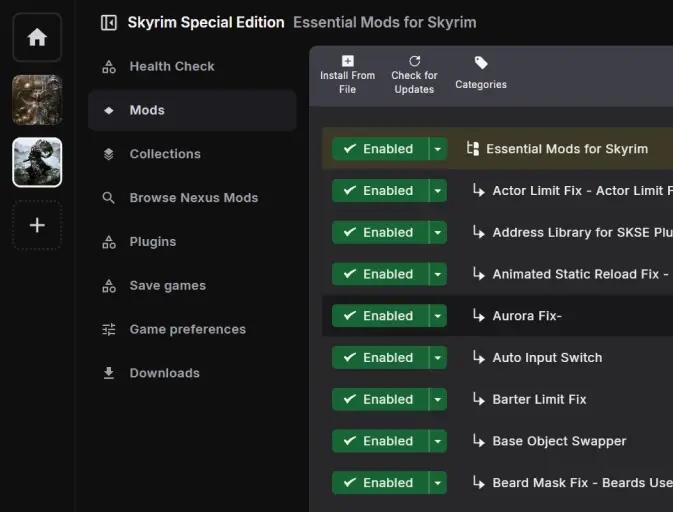
Как установить моды на Skyrim
The Elder Scrolls V: Skyrim остаётся одним из наиболее ярких примеров игры, популярность которой поддерживается многочисленными пользовательскими модификациями.
Для Skyrim существуют графические улучшения, новые поселения, сюжетные приключения, переработанные боевые системы и даже глобальные проекты, сопоставимые по масштабу с полноценными играми.
Перед установкой необходимо определить используемое издание Skyrim и точную версию исполняемого файла.
Модификации для оригинального Skyrim и Skyrim Special Edition далеко не всегда совместимы.
Для управления дополнениями можно использовать Vortex или Mod Organizer 2.
Некоторые модификации требуют Skyrim Script Extender (SKSE), расширяющего возможности игровых сценариев. Его версия должна соответствовать конкретной версии игры.
Если мод использует SKSE, запуск Skyrim необходимо выполнять предусмотренным инструкцией способом.
Особое внимание следует уделять порядку загрузки плагинов и совместимости модификаций, изменяющих одни и те же игровые элементы.
Как установить моды на Cyberpunk 2077
Пользовательские модификации для Cyberpunk 2077 позволяют изменять внешний вид персонажей, добавлять автомобили, улучшать интерфейс и расширять игровые механики.
В зависимости от конкретного дополнения могут потребоваться дополнительные инструменты:
- REDmod.
- Cyber Engine Tweaks.
- RED4ext.
- ArchiveXL.
- TweakXL.
Устанавливать все перечисленные компоненты необязательно. Необходимые зависимости обычно указываются на странице выбранной модификации.
После крупных обновлений Cyberpunk 2077 некоторые пользовательские дополнения могут временно переставать работать. В подобных случаях необходимо дождаться появления совместимых версий.
Особенно осторожно следует обновлять игру при использовании большого количества взаимосвязанных модов.
Как установить моды на игровые консоли
В отличие от компьютеров, игровые консоли предоставляют более ограниченные возможности пользовательской модификации.
Некоторые разработчики внедряют официальную поддержку дополнительного контента непосредственно в меню игры.
Например, отдельные версии Skyrim и Fallout 4 позволяют устанавливать пользовательские дополнения через встроенные сервисы.
При этом набор доступных модификаций и технические ограничения могут различаться между Xbox и PlayStation.
Если игра не предусматривает официальной поддержки модификаций, установить обычные компьютерные моды на консоль, как правило, невозможно.
Что такое порядок загрузки модов
При использовании нескольких модификаций может возникнуть ситуация, когда разные дополнения изменяют одни и те же файлы или игровые параметры.
Например, один мод улучшает внешний вид персонажа, а другой полностью заменяет его модель.
В таком случае результат может зависеть от последовательности применения изменений.
В некоторых играх отдельно учитывается порядок загрузки плагинов. Для его настройки используются специализированные инструменты и менеджеры модификаций.
Однако автоматическая сортировка не всегда способна разрешить все конфликты.
Перед изменением порядка загрузки желательно изучить рекомендации авторов дополнений, а при необходимости установить специальные патчи совместимости.
Почему игра не запускается после установки модов
Одной из наиболее распространённых проблем является несовместимость пользовательских дополнений.
Причины могут быть различными:
- Мод создан для другой версии игры.
- Отсутствуют необходимые библиотеки.
- Установлен неподходящий загрузчик.
- Нарушен порядок загрузки плагинов.
- Несколько дополнений изменяют одинаковые файлы.
- Модификация была неправильно распакована.
- Игра получила обновление.
- Установленные дополнения требуют больше ресурсов, чем доступно компьютеру.
Для диагностики рекомендуется отключить недавно установленные модификации и попробовать повторно запустить игру.
Если дополнений слишком много, можно временно отключать их группами, постепенно определяя источник проблемы.
Проверка целостности игровых файлов также может помочь восстановить оригинальные компоненты, однако она не всегда удаляет посторонние файлы, добавленные модификациями.
Можно ли получить блокировку за использование модов
В одиночных играх пользовательские модификации обычно не создают проблем с учётной записью, особенно если разработчики официально поддерживают подобный контент.
Совершенно иначе обстоят дела с многопользовательскими проектами.
Некоторые системы защиты могут воспринимать изменение игровых файлов или использование сторонних инструментов как нарушение правил.
Даже визуальные модификации, не предоставляющие очевидного преимущества, в отдельных случаях могут оказаться запрещёнными.
Перед использованием пользовательских дополнений в сетевых играх необходимо изучить правила разработчика.
Если модификация предназначена исключительно для одиночного режима, не следует запускать с ней многопользовательскую игру без официального разрешения.
Как правильно удалить модификацию
Если дополнение было установлено через Steam Workshop или менеджер модов, предпочтительнее воспользоваться соответствующими средствами удаления.
При ручной установке необходимо удалить добавленные файлы и при необходимости восстановить оригинальные компоненты из резервной копии.
Особую осторожность следует проявлять при удалении сюжетных модификаций, дополнений с новыми предметами и изменений игровых сценариев.
Некоторые данные могут сохраняться непосредственно внутри файла прохождения. В результате удаление дополнения способно привести к ошибкам или невозможности продолжить игру.
Наиболее безопасным вариантом является использование сохранения, созданного до установки модификации, либо выполнение инструкции автора по её удалению.
Как защитить компьютер при скачивании модов
Несмотря на популярность пользовательских дополнений, необходимо помнить о рисках заражения вредоносными программами.
Не рекомендуется скачивать модификации с неизвестных сайтов, запускать подозрительные установщики и отключать антивирус по требованию автора дополнения.
Особенно осторожно следует относиться к исполняемым файлам, скриптам и сторонним библиотекам.
Перед загрузкой желательно изучить историю публикаций автора, комментарии пользователей и результаты доступных проверок файлов.
Даже высокая популярность модификации не является абсолютной гарантией её безопасности.
Как создать собственную сборку модов
Создание большой сборки требует терпения и последовательности.
Для начала рекомендуется установить несколько основных дополнений, проверить стабильность игры и только после этого постепенно добавлять новый контент.
Полезно вести список установленных модификаций, их версий и необходимых зависимостей.
При использовании менеджеров модов можно создавать отдельные профили, предназначенные для различных вариантов прохождения.
Например, один профиль может содержать исключительно графические улучшения, другой — глобальную переработку игровых механик, а третий — сюжетные дополнения.
Такой подход позволяет экспериментировать, не разрушая уже работающую сборку.
Пользовательские модификации способны подарить любимым играм вторую жизнь. Однако главное правило заключается не в количестве установленных дополнений, а в их качестве, совместимости и стабильности. Грамотно подобранная сборка из нескольких десятков модов зачастую приносит значительно больше удовольствия, чем сотни несовместимых изменений.