Как повысить FPS в играх: 15 способов ускорить компьютер без покупки новой видеокарты
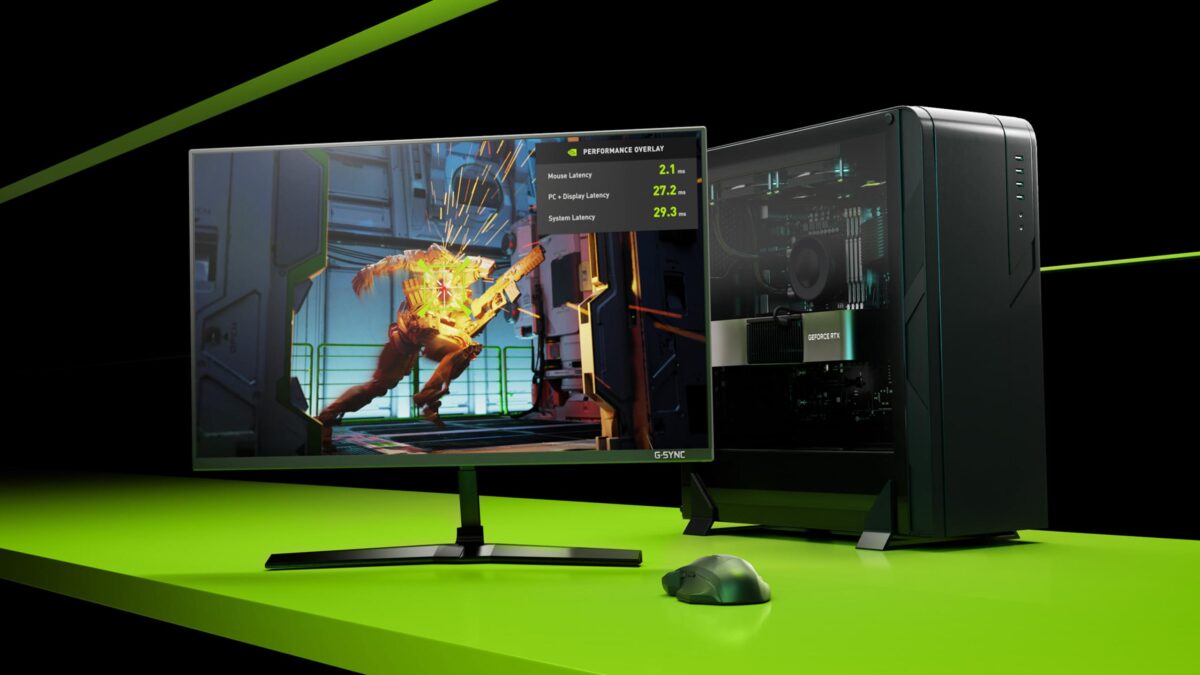
Низкая частота кадров, периодические зависания и задержки управления способны испортить впечатление даже от самой интересной видеоигры. При этом далеко не всегда причиной проблем становится устаревшее оборудование. Неправильные настройки графики, фоновые программы, перегрев комплектующих и отсутствие необходимых обновлений могут существенно снижать производительность компьютера. «Кибергазета» подготовила подробное руководство, которое поможет повысить FPS в играх без значительных финансовых затрат.
Что такое FPS и почему этот показатель важен
FPS (Frames Per Second) — количество кадров, отображаемых за одну секунду. Чем выше частота кадров, тем более плавным обычно выглядит движение объектов на экране и тем быстрее игра может реагировать на действия пользователя.
Условно можно выделить несколько уровней производительности:
- 30 FPS — приемлемый показатель для неторопливых одиночных игр.
- 60 FPS — комфортный уровень для большинства современных проектов.
- 90 FPS — высокая плавность изображения.
- 120–144 FPS — особенно комфортный показатель для динамичных игр.
- 240 FPS и выше — преимущественно для соревновательных дисциплин.
При этом большое значение имеет стабильность частоты кадров. Постоянные 60 FPS могут восприниматься значительно комфортнее, чем показатели, регулярно меняющиеся от 40 до 100 FPS.
1. Обновите драйверы видеокарты
Одной из наиболее распространённых причин недостаточной производительности являются устаревшие графические драйверы. Производители видеокарт регулярно выпускают обновления, содержащие оптимизацию для новых игр, исправления ошибок и улучшения совместимости.
Владельцы видеокарт NVIDIA могут использовать NVIDIA App, пользователи AMD — AMD Software: Adrenalin Edition, а обладатели графических ускорителей Intel — Intel Graphics Software или официальный сайт производителя.
Скачивать драйверы рекомендуется исключительно из официальных источников. Сторонние программы для автоматического обновления оборудования могут устанавливать неподходящее программное обеспечение.
Если проблемы появились непосредственно после обновления, стоит попробовать вернуться к предыдущей стабильной версии драйвера.
2. Уменьшите качество теней
Тени относятся к наиболее ресурсоёмким элементам современной компьютерной графики. Их высокое разрешение, дальность отображения и сложные алгоритмы обработки способны создавать значительную нагрузку на оборудование.
Во многих играх разница между высокими и ультранастройками теней практически незаметна во время обычного прохождения. При этом снижение качества способно обеспечить дополнительную производительность.
Начать оптимизацию рекомендуется с установки среднего качества теней. Полностью отключать их необязательно, поскольку это может существенно ухудшить внешний вид игрового мира.
3. Отключите трассировку лучей
Трассировка лучей позволяет создавать более реалистичное освещение, отражения и тени. Однако данная технология предъявляет повышенные требования к производительности видеокарты.
Особенно ресурсоёмким является полный просчёт освещения посредством трассировки путей, известной как Path Tracing.
Если компьютер не обеспечивает комфортную частоту кадров, попробуйте отключить Ray Tracing или уменьшить количество использующих его эффектов. Во многих проектах традиционные технологии освещения обеспечивают достаточно привлекательное изображение даже без трассировки лучей.
4. Используйте DLSS, FSR или XeSS
Современные технологии масштабирования позволяют видеокарте формировать изображение в меньшем разрешении, после чего восстанавливать его до необходимого размера.
Наиболее известными решениями являются:
- NVIDIA DLSS.
- AMD FidelityFX Super Resolution (FSR).
- Intel XeSS.
Поддержка конкретной технологии зависит от игры и установленного оборудования.
Начинать рекомендуется с режима Quality («Качество»). Если прирост производительности оказывается недостаточным, можно попробовать Balanced («Баланс») или Performance («Производительность»).
На мониторах с разрешением Full HD чрезмерное снижение внутреннего разрешения может приводить к заметному ухудшению чёткости изображения.
5. Попробуйте генерацию кадров
Некоторые современные игры поддерживают технологии генерации дополнительных кадров. Они позволяют создавать промежуточные изображения между кадрами, сформированными игровым движком.
Благодаря этому движение на экране становится более плавным, а отображаемый показатель FPS увеличивается.
Однако генерация кадров не заменяет полноценного повышения производительности. Дополнительные кадры не ускоряют обработку действий пользователя, поэтому технология наиболее эффективна при достаточно высокой исходной частоте кадров.
Для начала желательно добиться стабильных 50–60 FPS без генерации. В соревновательных играх, где особенно важна минимальная задержка управления, использование данной функции не всегда оправданно.
6. Закройте ненужные фоновые программы
Во время работы компьютера значительная часть приложений может оставаться активной в фоновом режиме. Браузеры, программы записи видео, игровые клиенты и различные служебные утилиты используют оперативную память и вычислительные ресурсы.
Чтобы проверить нагрузку на компьютер, необходимо открыть диспетчер задач сочетанием клавиш Ctrl + Shift + Esc.
Особое внимание стоит обратить на программы, потребляющие большое количество ресурсов процессора, оперативной памяти и видеокарты.
Перед запуском требовательной игры рекомендуется закрывать ненужные вкладки браузера, приостанавливать загрузку файлов и отключать неиспользуемые программы записи экрана.
Завершать неизвестные системные процессы Windows не следует.
7. Включите игровой режим Windows
В современных версиях Windows предусмотрен специальный игровой режим, предназначенный для более эффективного распределения системных ресурсов во время запуска видеоигр.
Для его включения необходимо:
- Открыть параметры Windows.
- Перейти в раздел «Игры».
- Выбрать пункт «Игровой режим».
- Активировать соответствующий переключатель.
Не стоит рассчитывать на многократное увеличение FPS исключительно за счёт этой функции. Однако игровой режим может помочь уменьшить влияние отдельных фоновых процессов на стабильность производительности.
В Windows 11 также можно попробовать включить оптимизацию оконных игр, предназначенную для совместимых проектов, работающих в оконном или безрамочном режиме.
8. Проверьте настройки электропитания
Некоторые компьютеры и особенно ноутбуки могут ограничивать производительность оборудования ради экономии электроэнергии.
В параметрах электропитания Windows можно выбрать режим максимальной производительности, если он доступен для используемого устройства.
Владельцам игровых ноутбуков рекомендуется запускать требовательные проекты при подключённом блоке питания. Работа исключительно от аккумулятора зачастую сопровождается ограничением мощности процессора и видеокарты.
Дополнительные профили производительности могут присутствовать в фирменных приложениях производителей ноутбуков.
При этом максимальная производительность обычно сопровождается увеличением энергопотребления, температуры и уровня шума.
9. Проверьте температуру процессора и видеокарты
Перегрев комплектующих способен приводить к автоматическому снижению рабочих частот. Данное явление называется термическим троттлингом.
В результате игра может первоначально демонстрировать хорошие показатели производительности, однако спустя некоторое время частота кадров начинает заметно снижаться.
Для наблюдения за температурой оборудования можно использовать:
- MSI Afterburner.
- HWiNFO.
- NVIDIA App.
- AMD Software: Adrenalin Edition.
Допустимые температуры зависят от конкретных моделей процессора и видеокарты. Ориентироваться необходимо на официальные характеристики производителя.
Если оборудование перегревается, стоит проверить состояние системы охлаждения, очистить вентиляционные отверстия и убедиться, что корпус получает достаточное количество свежего воздуха.
10. Установите игру на SSD
Многие современные видеоигры постоянно загружают текстуры, звуки и другие элементы окружающего мира непосредственно во время прохождения.
При использовании медленного жёсткого диска это может сопровождаться задержками появления объектов, длительными загрузками и периодическими зависаниями.
Перенос игры на SSD не обязательно увеличит среднюю частоту кадров, однако способен существенно улучшить комфорт прохождения.
Особенно заметна разница в проектах с большими открытыми мирами. Некоторые современные игры уже требуют использования твердотельного накопителя в минимальных системных требованиях.
Также желательно оставлять на системном накопителе достаточное количество свободного пространства.
11. Проверьте объём оперативной памяти
Недостаток оперативной памяти является одной из причин зависаний и нестабильной производительности.
Для многих современных игр разумным минимумом остаются 16 ГБ оперативной памяти, тогда как наиболее требовательные проекты могут комфортнее работать при наличии 32 ГБ.
Однако установка дополнительных модулей не гарантирует увеличения FPS. Если игре уже хватает доступной памяти, её дальнейшее расширение может практически не повлиять на производительность.
Не рекомендуется полностью отключать файл подкачки Windows. Это способно привести к ошибкам, зависаниям и неожиданному завершению работы приложений.
12. Уменьшите разрешение изображения
Чем выше разрешение, тем больше пикселей необходимо обрабатывать графическому процессору.
Например:
- Full HD (1920 × 1080) — около 2,07 миллиона пикселей.
- Quad HD (2560 × 1440) — около 3,69 миллиона пикселей.
- 4K (3840 × 2160) — около 8,29 миллиона пикселей.
Таким образом, при использовании 4K видеокарте необходимо обрабатывать в четыре раза больше пикселей, чем при Full HD.
Снижение разрешения особенно эффективно в ситуациях, когда производительность ограничена возможностями графического процессора.
Если игра поддерживает качественные технологии масштабирования, предпочтительнее сначала воспользоваться ими, сохранив родное разрешение монитора.
13. Настройте ограничение частоты кадров
Максимально высокий показатель FPS далеко не всегда является оптимальным вариантом.
Если компьютер постоянно работает на пределе возможностей, это может сопровождаться повышенным энергопотреблением, шумом вентиляторов и нестабильным временем формирования кадров.
Попробуйте установить ограничение на уровне 60, 90 или 120 FPS в зависимости от возможностей оборудования и характеристик монитора.
Ограничение частоты кадров не увеличивает максимальную производительность, однако при правильно выбранном значении может сделать игровой процесс более стабильным и уменьшить нагрузку на комплектующие.
14. Убедитесь, что игра использует дискретную видеокарту
Некоторые ноутбуки оснащаются одновременно встроенным графическим процессором и отдельной производительной видеокартой.
Иногда игра может запускаться с использованием менее мощного графического адаптера.
В Windows 11 необходимо открыть параметры системы, перейти в раздел «Дисплей», выбрать «Графика», найти необходимую игру и установить для неё предпочтение высокой производительности.
Названия отдельных пунктов могут отличаться в зависимости от версии операционной системы.
На ноутбуках с переключателем MUX также можно проверить фирменные настройки производителя устройства.
15. Определите слабое место компьютера
Прежде чем менять комплектующие или экспериментировать с десятками настроек, необходимо понять, какой именно компонент ограничивает производительность.
Если видеокарта практически постоянно загружена на 95–100%, а снижение разрешения заметно повышает FPS, вероятно, основным ограничением является графический процессор.
Если загрузка видеокарты сравнительно невысокая, а изменение качества графики практически не влияет на частоту кадров, причиной может быть процессор, ограничение FPS или особенности игрового движка.
При этом общая загрузка процессора необязательно должна достигать 100%. Некоторые игры активно используют только часть доступных вычислительных потоков.
Правильная диагностика позволит избежать ненужных расходов и бесполезного изменения настроек.
Какие графические настройки снижать в первую очередь
При недостаточной производительности рекомендуется обратить внимание на следующие параметры:
- Трассировка лучей.
- Качество и дальность отображения теней.
- Объёмное освещение и туман.
- Качество отражений.
- Дальность прорисовки объектов.
- Плотность растительности.
- Количество персонажей в крупных поселениях.
- Внутреннее разрешение изображения.
Качество текстур желательно снижать прежде всего при недостатке видеопамяти. Если её объёма достаточно, переход с высоких текстур на низкие может практически не повлиять на FPS.
Все изменения лучше вносить постепенно, проверяя результат в одной и той же игровой сцене.
Какие способы повышения FPS не стоит использовать
В интернете можно встретить множество сомнительных рекомендаций, обещающих многократное увеличение производительности.
Не рекомендуется:
- Отключать антивирусную защиту ради повышения FPS.
- Устанавливать неизвестные программы-ускорители.
- Использовать модифицированные сборки Windows из непроверенных источников.
- Удалять системные службы без понимания их назначения.
- Изменять параметры реестра по сомнительным инструкциям.
- Выполнять экстремальный разгон оборудования без необходимых знаний.
- Отключать защиту комплектующих от перегрева.
Подобные действия могут привести к нестабильной работе компьютера, потере данных и возникновению проблем с безопасностью.
Как правильно проверить прирост производительности
После изменения настроек рекомендуется воспользоваться встроенным тестом производительности игры или повторно пройти один и тот же участок игровой локации.
При этом необходимо учитывать не только средний FPS, но и стабильность времени формирования кадров. Полезным дополнительным показателем является 1% Low, позволяющий оценить производительность в наиболее медленные моменты тестирования.
Чем стабильнее частота кадров, тем комфортнее обычно воспринимается игровой процесс.
Для измерений можно использовать NVIDIA FrameView, CapFrameX, MSI Afterburner и другие специализированные инструменты.
Что делать, если повысить FPS не удалось
Если обновление драйверов, изменение графических настроек и оптимизация системы не принесли желаемого результата, возможно, компьютер действительно не соответствует требованиям конкретной игры.
Однако перед покупкой новых комплектующих стоит проверить, сталкиваются ли с аналогичными проблемами другие владельцы такого же оборудования. Причиной низкой производительности может оказаться недостаточная оптимизация самой игры.
В подобных случаях иногда разумнее дождаться исправлений от разработчиков, чем тратить значительные средства на модернизацию компьютера.
Главное правило оптимизации заключается в поиске разумного компромисса между качеством изображения, стабильностью частоты кадров и отзывчивостью управления. Даже сравнительно недорогой компьютер при грамотной настройке способен обеспечить комфортное прохождение многих современных видеоигр.